Подключение
Подключение за 40 секунд. Живая поддержка.
Выберите устройство и пройдите три шага.
Android
-
Установите приложение
Установите HAPP из Google Play. Если HAPP не запускается, подойдет запасное приложение v2RayTun.
- HAPP в Google Play
- Запасное приложение: v2RayTun в Google Play
-
Откройте подписку
Откройте личный кабинет на этом телефоне и нажмите «Открыть подписку». На странице подписки нажмите «Добавить подписку»: HAPP откроется и добавит ее сам.
Подписка появляется в кабинете после оплаты или бесплатного теста. Еще нет подписки? Выберите тариф или .
-
Включите соединение
В HAPP выберите локацию и нажмите большую кнопку включения. При первом включении телефон спросит разрешение на VPN, нажмите «ОК».
iPhone
-
Установите приложение
Установите HAPP из App Store. Если HAPP не запускается, подойдет запасное приложение v2RayTun.
- HAPP в App Store
- Запасное приложение: v2RayTun в App Store
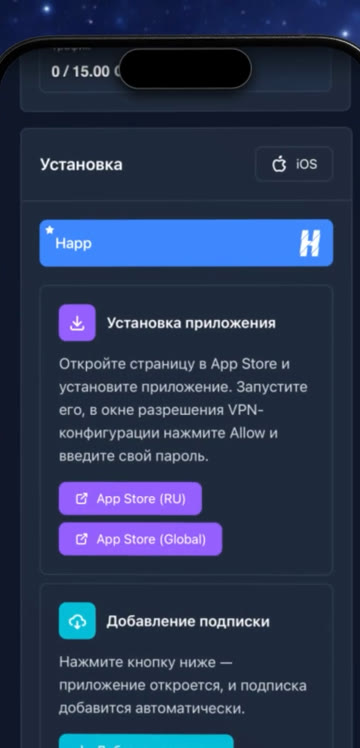
-
Откройте подписку
Откройте личный кабинет на этом iPhone и нажмите «Открыть подписку». На странице подписки нажмите «Добавить подписку»: HAPP откроется и добавит ее сам.
Подписка появляется в кабинете после оплаты или бесплатного теста. Еще нет подписки? Выберите тариф или .
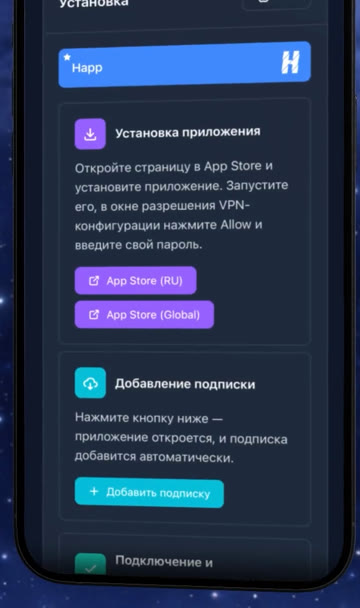
-
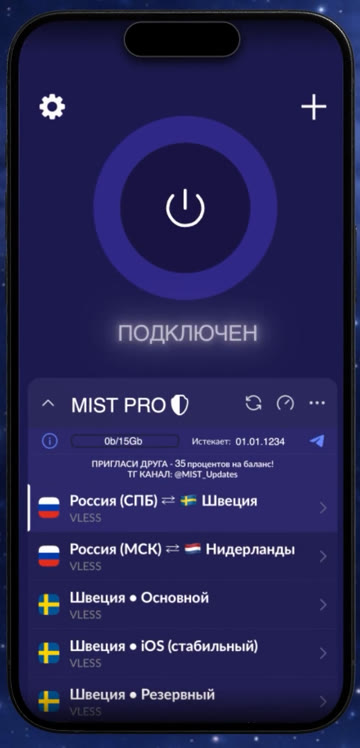
Включите соединение
В HAPP нажмите большую кнопку включения. iPhone попросит разрешить конфигурацию VPN: нажмите «Allow» и введите код телефона.
Windows
-
Установите приложение
Скачайте HAPP для Windows на сайте приложения и установите его.
- HAPP для Windows
- Запасное приложение: v2RayTun для Windows
-
Откройте подписку
Откройте личный кабинет на этом компьютере и нажмите «Открыть подписку», затем «Добавить подписку». Если HAPP не открылся сам, скопируйте ссылку подписки в кабинете, в HAPP нажмите «+» и вставьте ее из буфера обмена.
Подписка появляется в кабинете после оплаты или бесплатного теста. Еще нет подписки? Выберите тариф или .
-
Включите соединение
В HAPP выберите локацию и нажмите кнопку включения.
macOS
-
Установите приложение
Установите HAPP из App Store или скачайте версию для Mac на сайте приложения.
- HAPP в App Store
- Другой способ установки: HAPP для Mac
-
Откройте подписку
Откройте личный кабинет на этом Mac и нажмите «Открыть подписку», затем «Добавить подписку». Если HAPP не открылся сам, скопируйте ссылку подписки в кабинете, в HAPP нажмите «+» и вставьте ее из буфера обмена.
Подписка появляется в кабинете после оплаты или бесплатного теста. Еще нет подписки? Выберите тариф или .
-
Включите соединение
В HAPP нажмите кнопку включения. macOS попросит разрешить конфигурацию VPN: разрешите и введите пароль Mac.
TV
-
Установите приложение
На Android TV установите HAPP из Google Play, на Apple TV установите HAPP for TV из App Store и при первом запуске разрешите добавить конфигурацию. На смартфон HAPP ставится по шагам для Android или iPhone.
- HAPP в Google Play
- Для Apple TV: HAPP for TV в App Store
-
Откройте подписку
Добавьте подписку в HAPP на смартфоне. На телевизоре откройте HAPP, появится QR-код. На смартфоне в HAPP нажмите «+», выберите «QR-код», отсканируйте код с экрана, выберите подписку MIST и нажмите «Отправить».
На Apple TV телефон и телевизор должны быть в одной сети Wi-Fi, а на iPhone разрешите HAPP доступ к локальной сети, когда система спросит. Экран импорта на телевизоре не закрывайте, пока передача не завершится. Если так не получается, выберите на телевизоре «Web Import», откройте tv.happ.su на смартфоне, введите код с экрана телевизора, добавьте ссылку подписки из кабинета и нажмите «Отправить».
Подписка появляется в кабинете после оплаты или бесплатного теста. Еще нет подписки? Выберите тариф или .

-
Включите соединение
На телевизоре появится подписка MIST: выберите локацию и включите соединение.